Поширені проблеми
Розповсюджені проблеми при використанні Обрію#
Помилка при запуску#
Помилка зі згадкою D3D11/D3D11RHI в повідомленні#
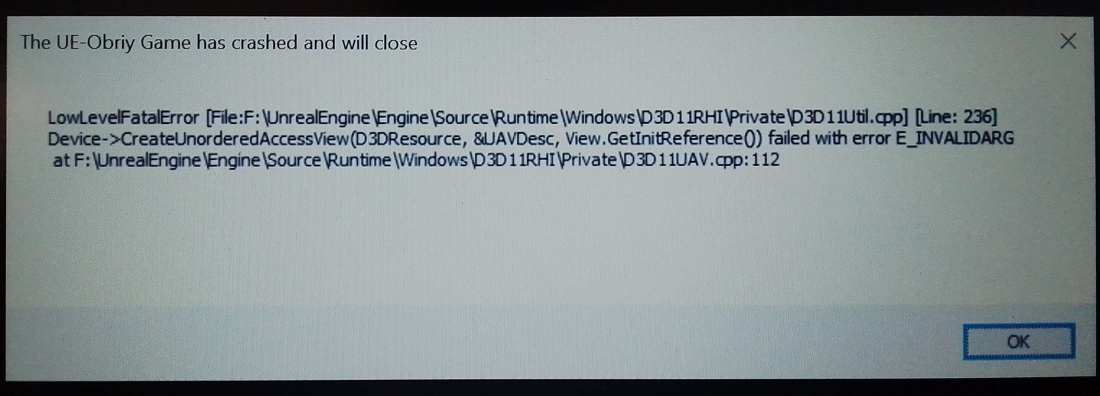
На жаль, скоріше за все ваша відеокарта не підтримує потрібні технології. Необхідно мати відеокарту мінімум 2017 року. Нові інтегровані відеокарти також працюють, але повільно та з компрометацією фізики. Перевірте наші "Системні вимоги" в головному розділі документації.
Помилка зі згадкою VCRUNTIME#
Текст помилки подібний до наступного:
Не вдається продовжити виконання коду, оскільки система на знайшла VCRUNTIME140_1.dll ...
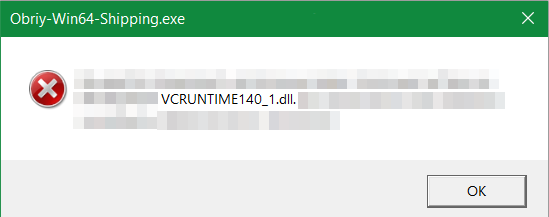
Лаунчер Обрію чомусь не зміг коректно установити необхідні біблотеки, треба завантажити свіжу версію Microsoft Visual C++ Runtime з сайту майкрософту, це можна зробити за цим посиланням: https://aka.ms/vs/17/release/vc_redist.x64.exe.
Після встановлення бажано перезавантажити комп'ютер.
Кнопки головного меню не реагують на натискання#
Таке буває при старті симулятора. Натисніть двічі на клавішу Windows на клавіатурі або перемкніться на вікно іншої програми та назад.
Не працює пульт#
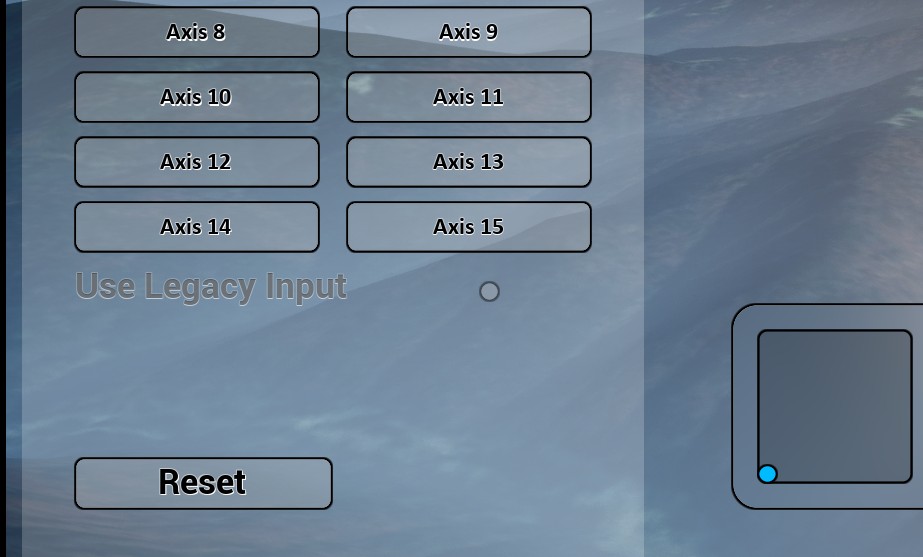
Джойстик підключається автоматично, але є кнопка Reset, котра проводить повторний пошук пульта. Також можна спробувати увімкнути Legacy input, котрий є альтернативним способом читати пульт та краще працює з деякими моделями.
Помилка при запуску мапи в режимі симуляції#
Fatal error, одразу після запуску мапи#
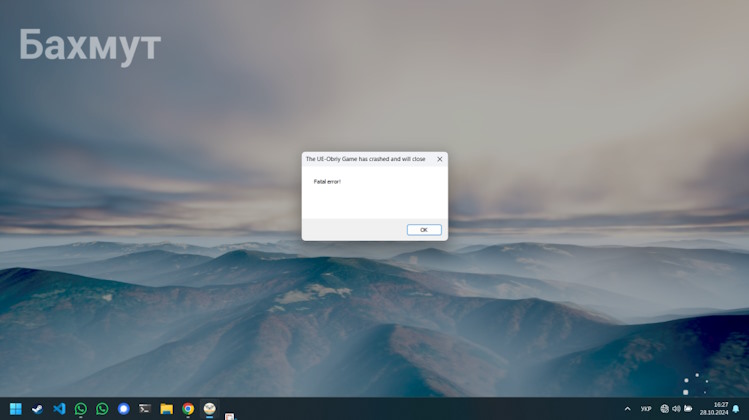
Можливі причини:
-
Бібліотека Visual C++ Runtime встановлена в систему, але старішої версії, ніж потрібно.
Може допомогти установка VC Runtime від Майкрософт, див. вище "Помилка зі згадкою VCRUNTIME". Гарантії немає, але здебільшого допомагало. Індикатор цієї причини — помилка виникла зразу після натискання старт.
-
Відеокарта не справляється
Потрібно спробувати поставити налаштування графіки на найнижчі можливі, і спробувати знову, потім поступово піднімати налаштування, щоб знайти найкращу якість, яку зможе підтримати ваш комп'ютер. Така помилка може виникнути не одразу, а через декілька секунд/хвилин польоту.
При роботі з ноутбуком підключіть його до живлення, інакше він буде економити ресурси та не дасть симулятору працювати на максимальних можливостях. Інколи батарея ноутбука може бути неспроможна видавати необхідну потужність, через що будуть виникати помилки під час запуску та польоту.
Рекомендований підхід до налаштування графіки — поступово підвищувати параметри, переконуючись, що симулятор залишається стабільним після кожної зміни:
- Встановіть усі параметри на мінімум.
- Увімкніть візуалізацію рослинності.
- Увімкніть тіні та підвищте якість текстур.
- Поступово збільшуйте дальність видимості до максимуму.
- Продовжуйте підвищувати якість текстур і тіней до бажаного рівня.
Помилка при завантаженні мап#
Мапа завантажується до кінця (100%), але потім#
починає завантажуватись з початку#
вибиває помилку або додаток крашиться з Fatal Error#
Можливо каталог куди ви розпакували Обрій не має прав на запис для вашого користувача (windows).
Наприклад якщо ви розпакували Обрій на диск C: або в C:\Program Files.
Спробуйте розпакувати Обрій в каталог куди є права на запис у вашого користувача, або у властивості каталогу Обрія надати права на запис користувачу.
Також перевірте, що у вас достатньо вільного місця на диску.
Завантаження зависає на 0% і потім видає помилку через кілька хвилин#
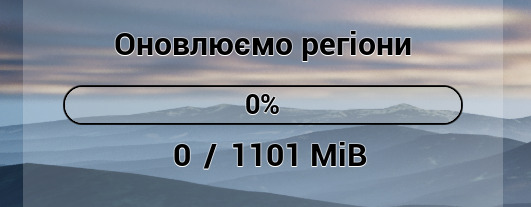
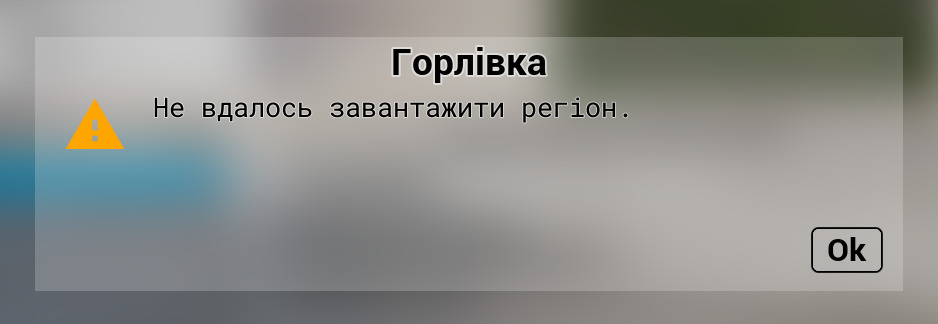
Таке часто стається через проблеми з доступом до мережі. Див. розділ Проблеми з доступом до мережі.
Помилка при активації ліцензії#
Нема доступу в інтернет#
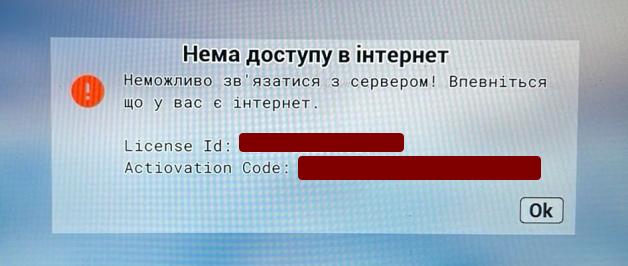
Таке часто стається через проблеми з доступом до мережі. Див. розділ Проблеми з доступом до мережі.
Проблеми з доступом до мережі#
Найчастіше причиною є те, що Windows блокує доступ до інтернету для невідомого додатку або не дозволяє розпізнавати DNS-адреси доменів, яких ще немає в кеші. Це особливо часто трапляється на комп'ютерах, що раніше не використовувались активно в інтернеті. Для вирішення проблеми виконайте наступні кроки:
- Відкрити програму PowerShell від імені адміністратора,
- Виконати наступні команди:
Resolve-DnsName s3.eu-central-1.amazonaws.com
Resolve-DnsName stats.obriy.app
Resolve-DnsName maps.obriy.app
Resolve-DnsName mp.obriy.app
Invoke-WebRequest https://s3.eu-central-1.amazonaws.com/
Invoke-WebRequest https://stats.obriy.app - Якщо останні дві команди повернуть помилку
404— це повністю нормально. - Перезапустити комп'ютер.
Команди Invoke-WebRequest виконують звичайний HTTP-запит до сайту, так само як це робить браузер.
Після цього Windows вважає додаток достатньо довіреним і дозволяє йому звертатись до наших серверів.
Команди Resolve-DnsName примусово виконують DNS-розпізнавання та кешують адреси доменів, які використовує Обрій,
що усуває можливі проблеми з їх недоступністю.
Якщо команди вище не допомогли, перевірте правильність дати та часу на комп'ютері або спробуйте відкрити в веб-переглядачі адресу https://s3.eu-central-1.amazonaws.com/