Головне меню
Головне меню#
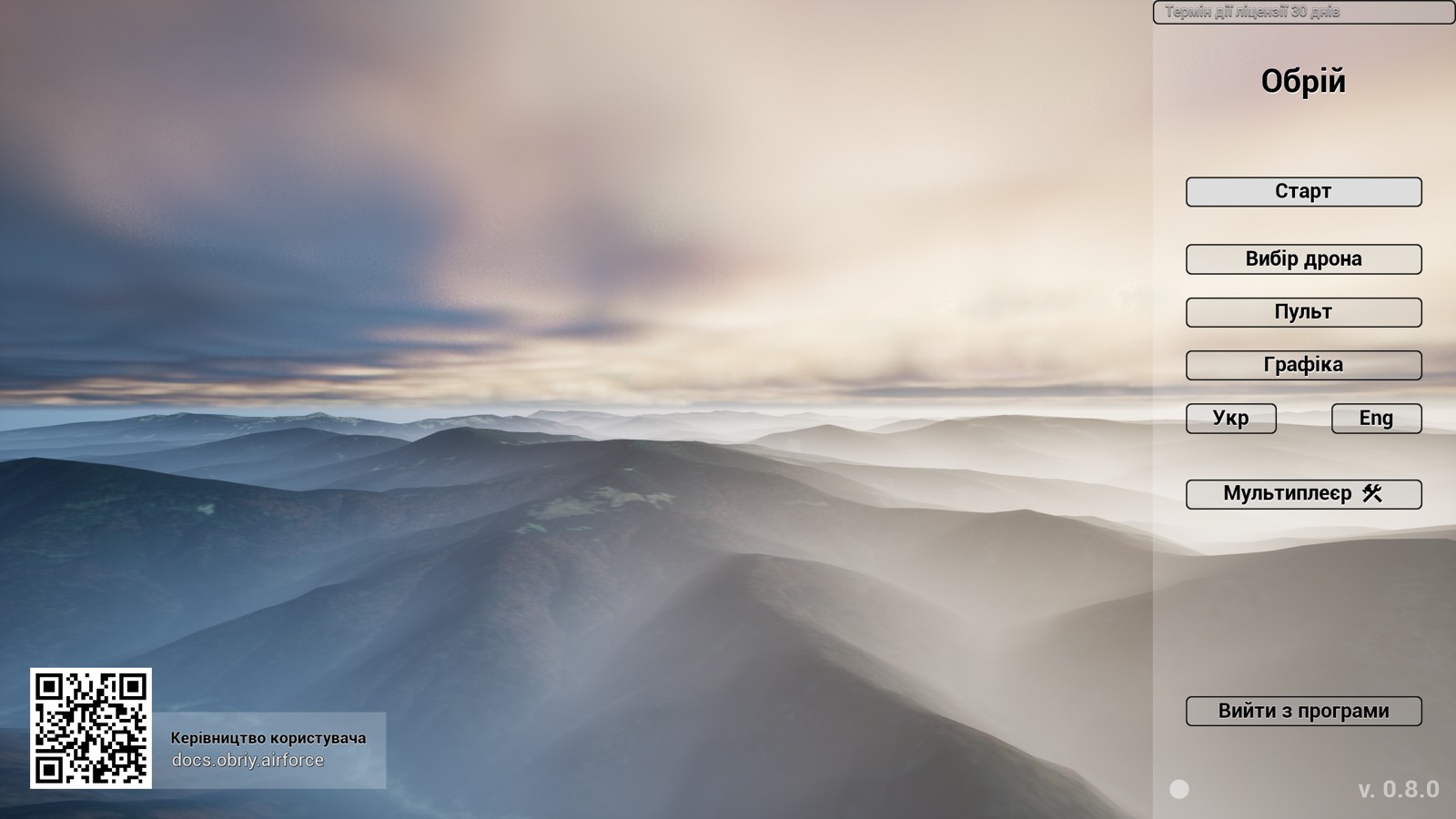
У правому верхньому куті на кнопці виводиться інформація про те, скільки днів ліцензія ще буде дійсною. При натисканні відкривається меню, в якому можна її оновити. В тому числі завчасно, коли ще залишаються дні. Внизу знаходиться кружечок, котрий показує мережевий статус перевірки оновлень: суцільний – вдалось, пустий – не вдалось. Також тут виводиться номер версії. Якщо вийде новіша версія, цей напис змінить колір на оранжевий. Наведення мишкою на версію відображає доступну нову версію. Внизу зліва розташовуються активні посилання на актуальну документацію.
В головному меню є три підменю, котрі треба відкрити перед першим стартом.
Меню “Вибір дрона”#
Дане меню дозволяє вибрати різні моделі дронів та налаштувати їх додаткові параметри.
Варто зауважити, що в залежності від того, який дрон ми обираємо, будуть відрізнятися канали на пульті. Тобто, для FPV-дрона нам окрім 4х каналів керування моторами потрібно ще назначити Arm, Flight Mode, (Bomb - для дрона зі скидом).
А от для дрона-розвідника потрібно назначити Flight Mode, Camera Pitch, Camera Zoom, Bomb.
Меню FPV-дронa#
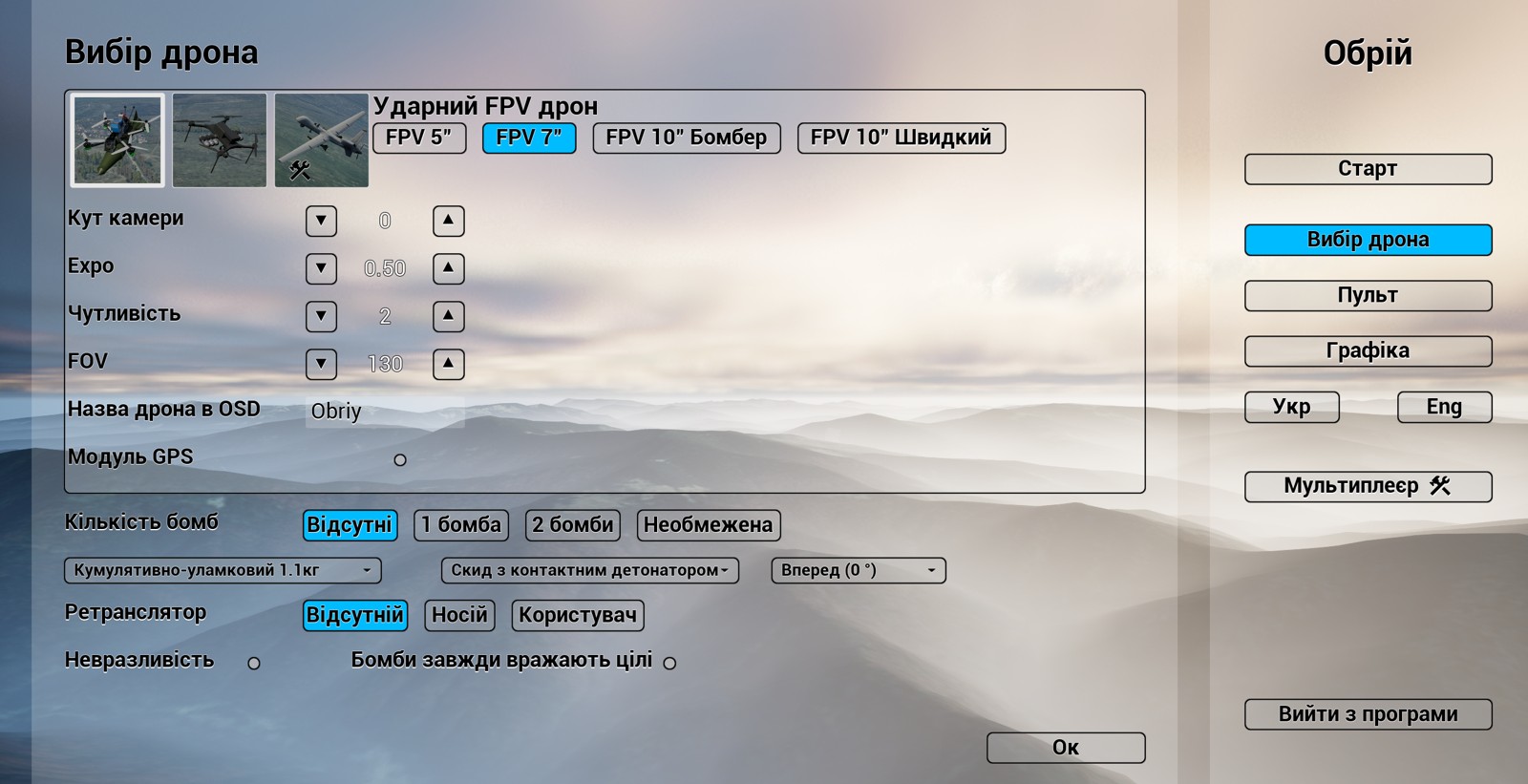
Тут є можливість:
- обрати 5”, 7” чи 10” FPV дрон. FPV 5 (з пропелерами 5 дюймів) буде більш зручним для вільного польоту, FPV 7 та 10 будуть більш зручними для далекого польоту та польоту з корисним навантаженням.
- Кут нахилу камери (не рекомендується ставити більше 30 градусів, інакше починають мінятися місцями Roll та Yaw)
- Expo - налаштування кривих роботи стіків
- Чутливість - агресивність PID
- FOV - ширина кута огляду камери
- Назва дрона в OSD
Загальними для всіх типів дронів є такі налаштування:
-
Кількість бомб: актуально для камікадзе та бомберів. Варіанти відрізняються в FPV та гімбальних. За бажанням можна взяти необмежену кількість – тоді нові бомби будуть з’являтися після скиду прямо на підвісі. Це має сенс для тренування скидів.
-
Тип бомб - під FPV дрон бажано брати 1 бомбу масою 1кг чи 1.5кг. Дрон 10” може взяти 1,8 кг. Враховуйте, що фізика скидів ще дуже обмежена.
-
Тип детонатора - для FPV в принципі підходять усі чотири.
-
Орієнтація кріплення боєприпасу
-
Ретранслятор - дрон може виконувати функцію рестранслятора для іншого дрона (кнопка "Носій") або отримувати сигнал від іншого дрона (кнопка "Користувач"). Тут варто зауважити, що ці опції мають сенс в режимі мультиплеєра. В режимі одного гравця достатньо задати антені бажану висоту (наприклад 200м).
-
Невразливість – не дозволяє знищити дрон навіть якщо він вразить ціль, вріжеться у перешкоду, або якщо по ньому стрілятиме піхота
- Бомби завжди вражають цілі – робить бомби значно сильнішими, та додає можливість зашкодити танку бомбою навіть 250г.
Меню дрона-розвідника#
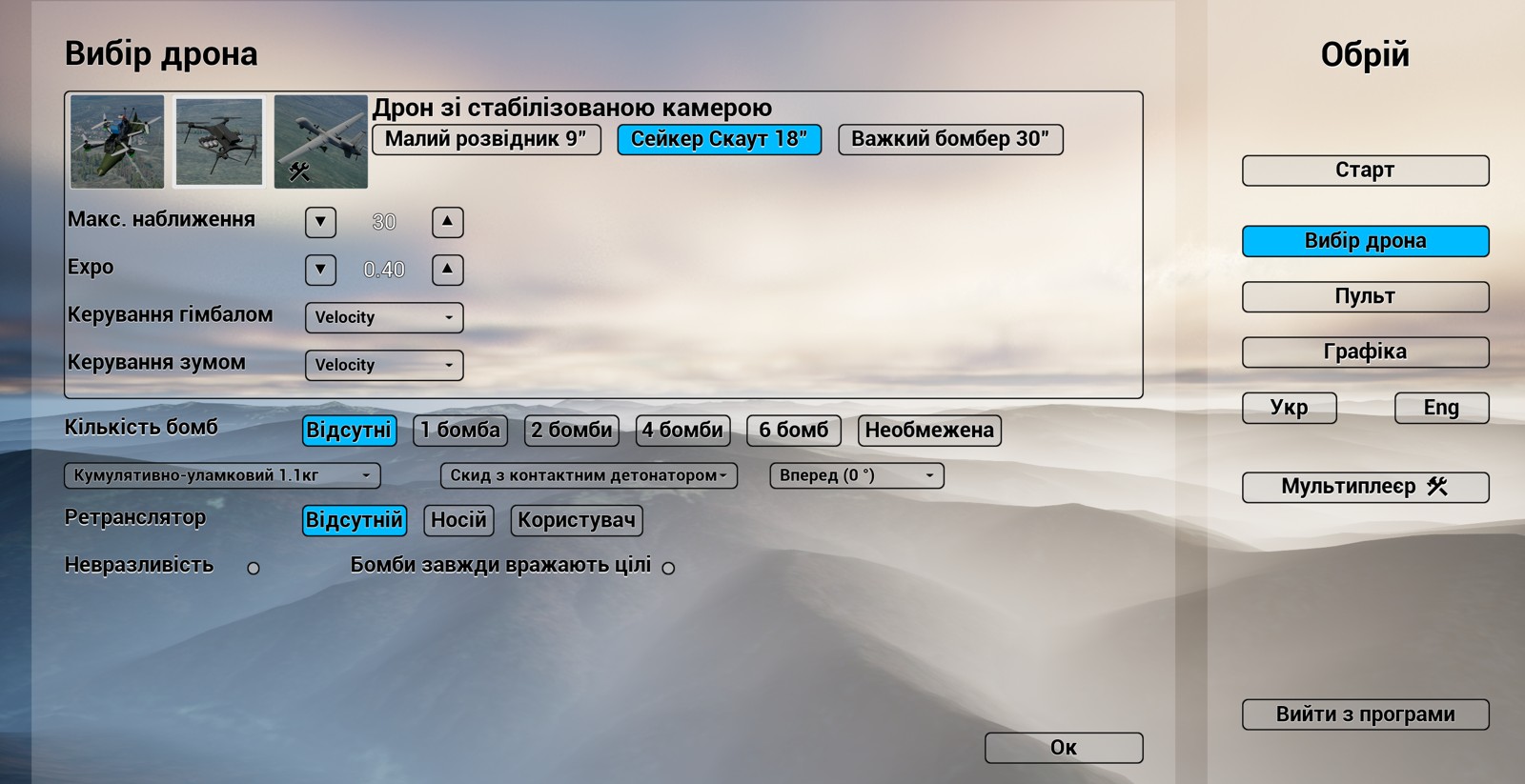
Головні його параметри – це спосіб керування камерою та зумом.
Для гімбальних дронів призначені детонатори “Скид з контактним детонатором” та “Скид з гранатним запалом (3,8 секунд)”.
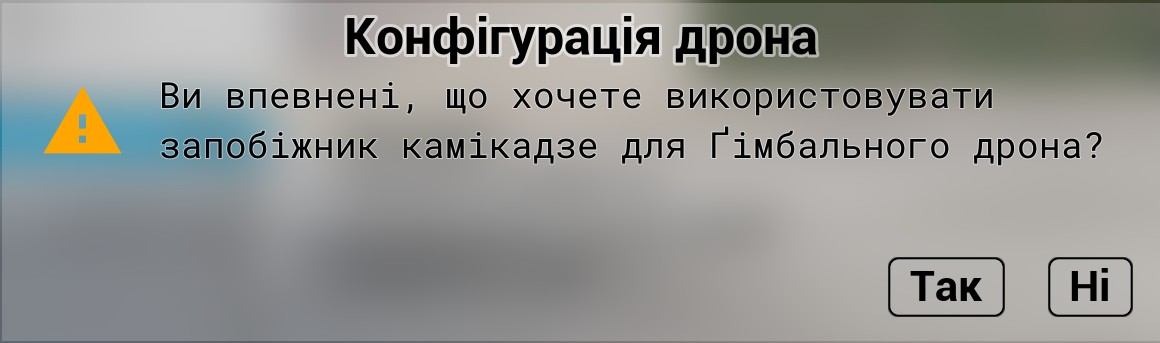
Можливо обрати і детонатор камікадзе, але симулятор перепитає, чи пілот вибрав такий детонатор не помилково.
Меню “Пульт”#
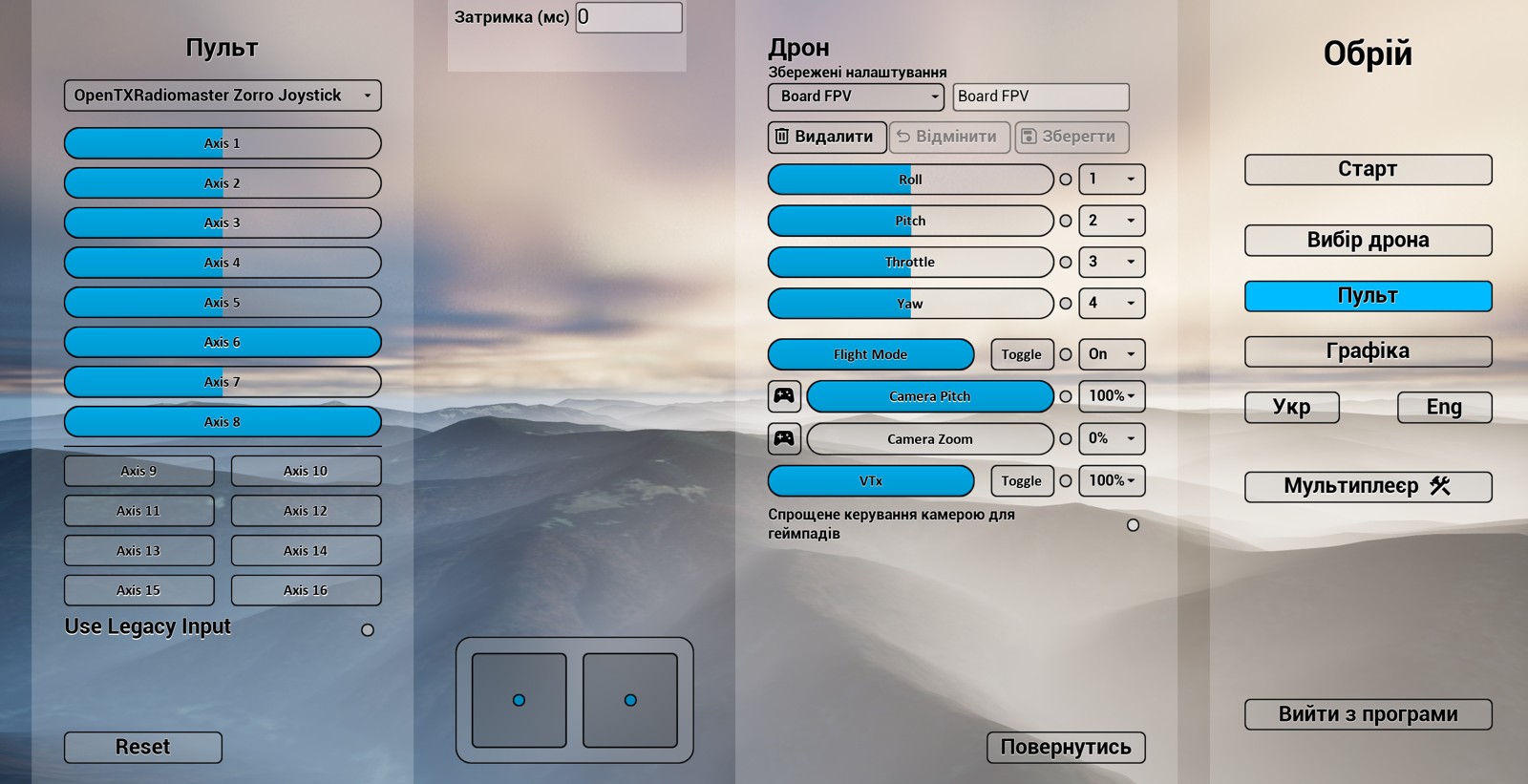
Це меню дозволяє змінювати кнопки та перемикачі пульта, котрі відповідають за аспекти керування дроном. В правій частині інтерфейсу можна бачити наступні терміни:
Roll (Крен) – це обертання дрона зліва-направо. Негативний Roll це нахил наліво, позитивний Roll це нахил направо. Roll це зазвичай горизонтальна вісь правого стіка.
Pitch (Тангаж) – це обертання дрона вниз-вгору. Зазвичай негативний Pitch це обертання вгору, та відповідно політ назад. Позитивний Pitch це обертання вниз, та відповідно політ вперед (так як вертикальна орієнтація дрона, куди його рухають мотори, нахиляється вперед). Для цієї осі немає абсолютного стандарту, часто вона може бути оберненою. Pitch це зазвичай вертикальна вісь правого стіка.
Yaw (Рискання) – це поворот дрона наліво-направо. Негативний Yaw - це поворот дрона наліво. Позитивний Yaw - це поворот дрона направо. Треба враховувати, що для FPV-дрона якщо кут камери дрона не дорівнює 0 градусів, тобто не є ідеально вперед, то функція Yaw може здаватися функцією Roll та навпаки. Yaw це зазвичай горизонтальна вісь лівого стіка.
Throttle (Газ, також Дросель або Тяга) - це вісь, яка керує загальною потужністю моторів. Негативний Throttle - це мінімальна тяга, позитивний Throttle -це максимальна тяга. Throttle - це зазвичай вертикальна вісь лівого стіка.
Flight Mode – обирає один з режимів польоту. У FPV дрона негативний Flight Mode буде Angle (Stabilize) та позитивний Flight Mode буде Rate (Acro, Air). Перший режим використовується для зльоту, посадки, інколи для точного керування серед перешкод або для проходження зони дії РЕБ. Другий є найпопулярнішим та найвідомішим режимом безпосередньо керування FPV дроном.
Camera Pitch та Camera Zoom відповідають за нахил та наближення камери відповідно.
Arm – це вісь, яка вмикає та вимикає мотори, присутні в меню для FPV дрона. Щоб стартувати дрон, треба поставити Arm від себе, потім Throttle (газ) в мінімальне положення та підняти Arm в максимальне положення. Якщо спробувати стартувати мотори при позитивному газі, то дрон проігнорує команду. Реалізація Arm в симуляторі відповідає реалізації у прошивці Betaflight.
Налаштування пульта#
В розділі “Пульт” перевіряємо, чи вірно симулятор визначив нашу апаратуру керування.
Якщо комп’ютер не бачить пульт, то може допомогти натиснути кнопку Reset у лівому нижньому куті екрану. Це викличне повторний пошук підʼєднаних пультів та потенційно зможе його знайти. Ця операція була обовʼязковою після підʼєднання пульта в версіях до 0.6.4 включно.
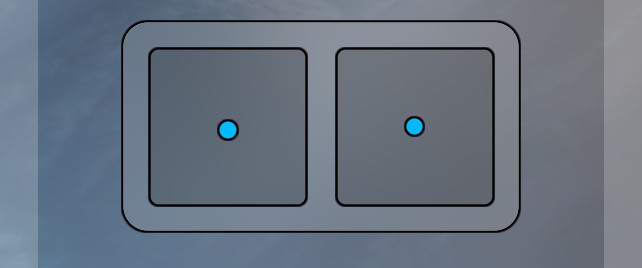
Щоб налаштувати пульт, вам необхідно, щоб кожна вісь на пульті відповідала осі дрона в симуляторі. Для допомоги в налаштуванні 4 головних осей є їх візуалізація по центру.
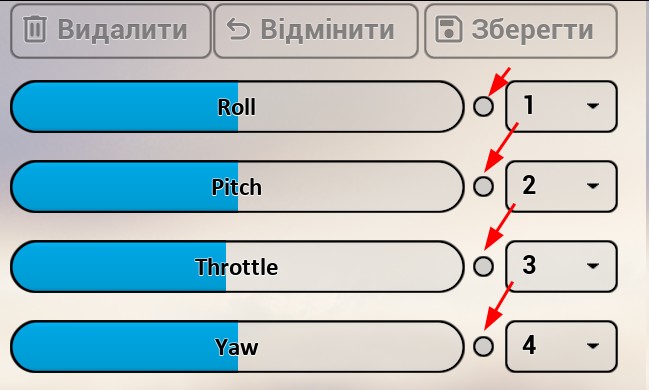
Кожну вісь можна повернути в зворотньому напрямку натиснувши на білу (синю) точку справа від осі. Блок з цифрою означає який номер осі від пульта відповідає осі керування на дроном.
Є спеціальний режим для кнопок, який вмикається через кнопку Toggle. За замовчуванням додаткові осі керування читають канал від джойстика напряму. Це незручно для керування через кнопки джойстика – оскільки їх треба буде постійно тримати затиснутими. Якщо натиснути на кнопку Toggle, то індикатор осі стає квадратним, та він починає відповідати кнопці. Тоді позитивний сигнал від джойстика буде перемикати положення, а не зчитуватися напряму. Так, наприклад, якщо назначити вісь Flight Mode на кнопку, то її перше натискання буде переводити режим у Rate, та друге натискання назад у Angle. Для камери індикатор осі з округленими кутами означає що вісь очікує на вхід поворотного перемикача (колесика) пульта. Квадратні кути означають що вісь очікує на вхід кнопки пульта.
Далі перевіряємо чи правильно працюють всі вісі керування Roll, Pitch, Throttle, Yaw. В кінці рухи стіками трансмітера мають відповідати рухам точок на екрані-підказці.
Також потрібно вручну обрати потрібні нам інші канали: Arm, Flight Mode, Bomb.
Дивимося зліва на якому каналі знаходиться перемикач і потім справа виставляємо ці канали на відповідні функції.
Увага
Доки перемикачі не задані в моделі пульта керування, вони не будуть відображатися в симуляторі.
В залежності від типу дрона та обраної кількості бомб може бути різна кількість каналів керування скидами – від нуля до шести.
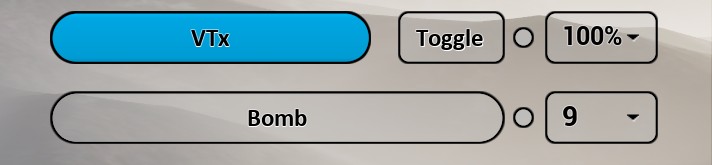
Один
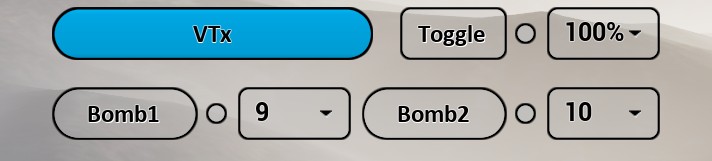
Два
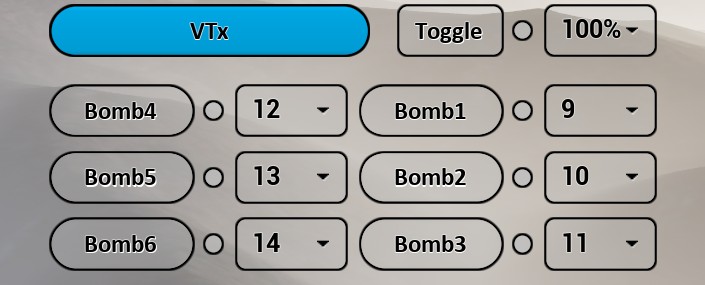
Шість
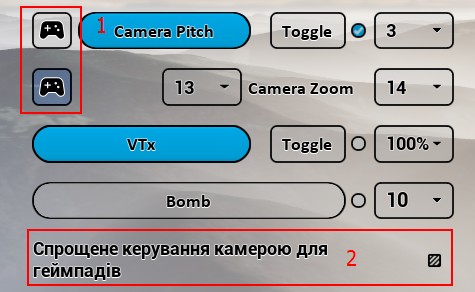
Якщо у вас немає пульта-трансмітера і ви користуєтесь геймпадом, кнопка з логотипом геймпаду(1) надає можливість зробити керування камерою не аналоговим каналом, а розбити на 2 кнопки.
Чек-бокс (2) дозволяє зробити це одночасно для обох каналів камери, тобто не 2 канали, а 4 кнопки.
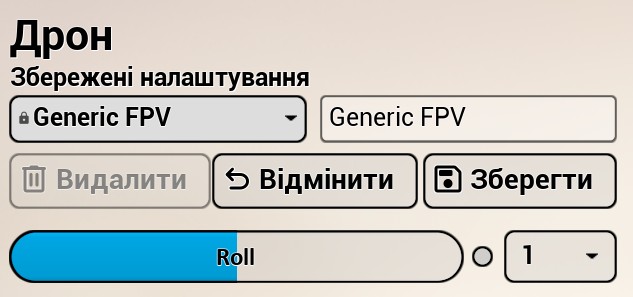
Після того, як ви налаштували конфігурацію каналів, ви можете її зберігати, модифікувати та видаляти. Є попередьно налаштовані конфігурації, котрі не можуть бути змінені (із значком замка біля них), але ви можете зберегти їх модифікації під іншими назвами. Потім вам потрібно обрати збережені налаштування із випадаючого списку.
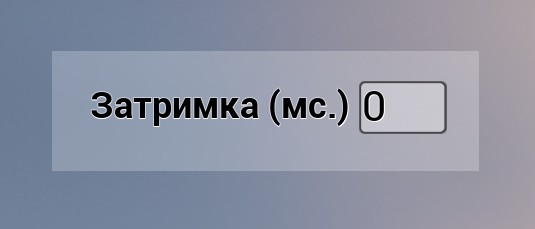
Меню налаштування пульта також дозволяє вам виставити затримку керування в мілісекундах. Це може бути корисно для симуляції цифрового звʼязку.
Також у цьому меню є опція Legacy Input. При вході із головного меню він не працює. Це старий спосіб підключення та зчитування джойстика. В стандартних ситуаціях він ніколи не має використовуватись, але інколи у випадку проблем зі стандартним способом він може працювати краще. Цей спосіб працює тільки під час керування дроном, та не буде доступний для налаштування в головному меню або на тактичній мапі
Меню “Графіка”#
Довідка
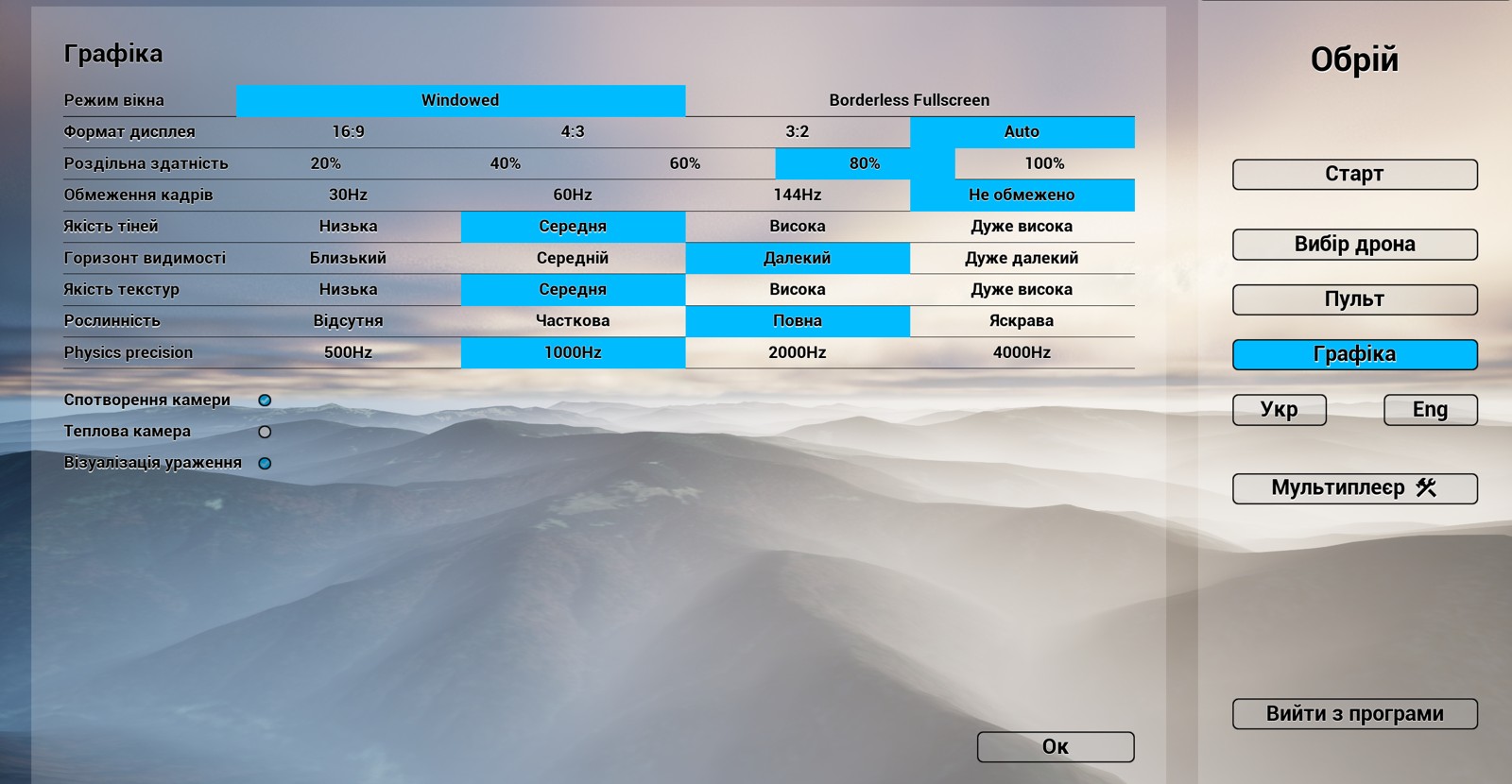
Рекомендований підхід до налаштування графіки — поступово підвищувати параметри, переконуючись, що симулятор залишається стабільним після кожної зміни:
- Встановіть усі параметри на мінімум.
- Увімкніть візуалізацію рослинності.
- Увімкніть тіні та підвищте якість текстур.
- Поступово збільшуйте дальність видимості до максимуму.
- Продовжуйте підвищувати якість текстур і тіней до бажаного рівня.
Опція Спотворення камери дає видиме викривлення картинки та завади, що імітують широкий кут огляду та якість зображення камер FPV дронів. Опція Візуалізація враження дає можливість вимкнути анімації розривів, якщо вони занадто навантажують комп’ютер.
Для симуляції нічного польоту увімкніть опцію Теплова камера. В цьому режимі все зображення буде сірим з симуляцією тепловізора. Техніка та піхота будуть більш яскравого світлого кольору.
Варто зауважити, що перемикач Рослинність також впливає на розташування будівель, і при значенні середня звичайні житлові будинки зникнуть, і будуть лише в вигляді текстури на землі (супутниковий знімок), залишаться лише особливі споруди, такі як “церква” і т.п.
Меню “Старт”#
Кнопка “Старт” в головному меню відкриває меню вибору локації.
Меню вибору локації#
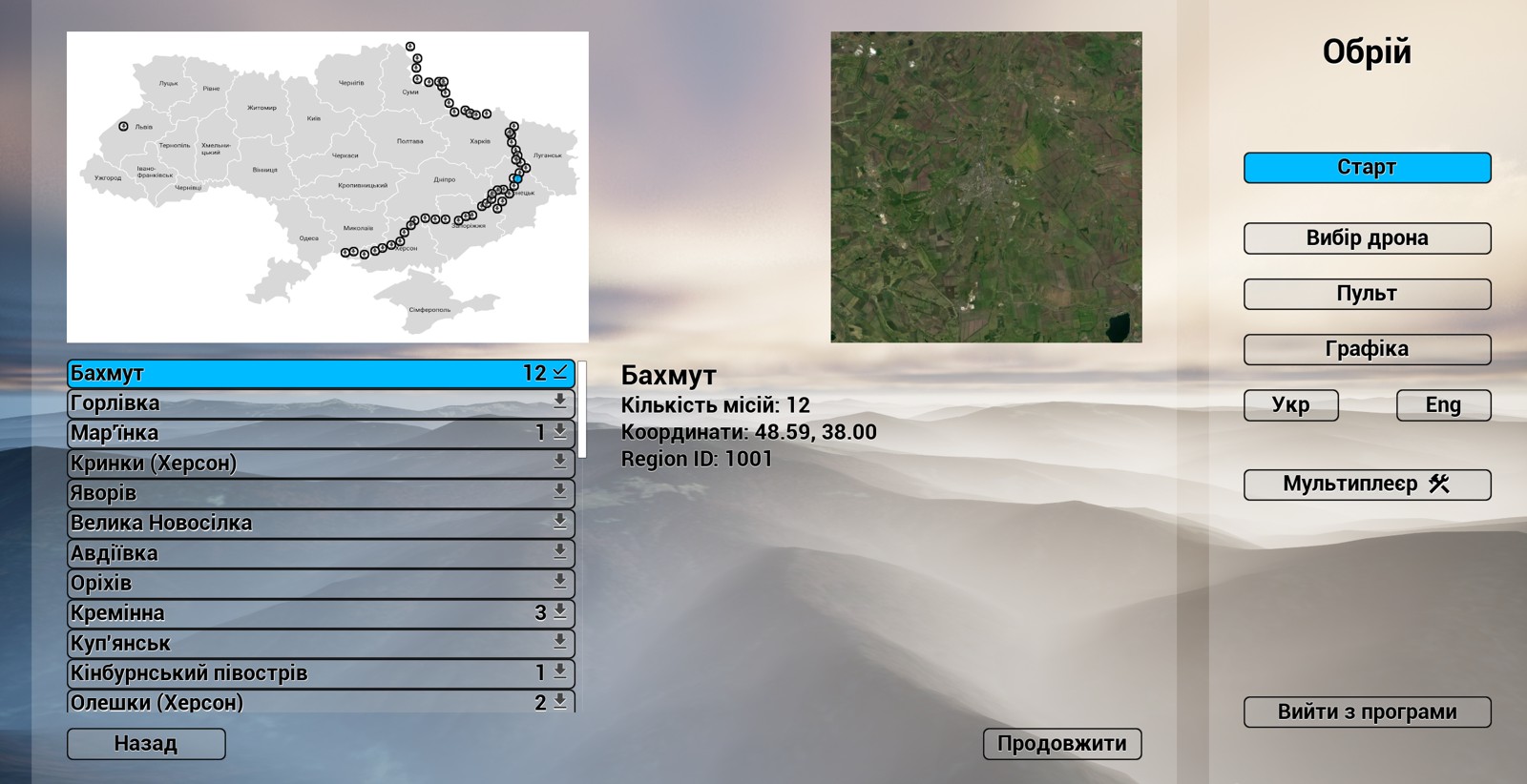
У лівій частині екрану бачимо перелік локацій, в правій - супутникову карту вибраної локації (в даному прикладі це Бахмут).
Довідка
Є можливість додати інші регіони. Для цього потрібно звернутись із запитом до розробників.
Галочкою позначені завантажені мапи. Стрілочка означає, що мапу потрібно завантажити із сервера (переконайтеся, що у вас є інтернет-з’єднання). Для цього під мапою з’явиться кнопка Завантажити, котра також підкаже, скільки місця займає мапа.
Далі натискаємо Продовжити
В наступному меню ми можемо обрати або режим вільного польоту, або виконання вже заданих бойових завдань.
За замовчуванням у вас може не бути доступних місій. Але для деяких мап (наприклад Бахмута) кілька будуть присутні як приклад. Кількість місій, доступних для мапи, позначається цифрою поряд із позначкою статусу завантаження.
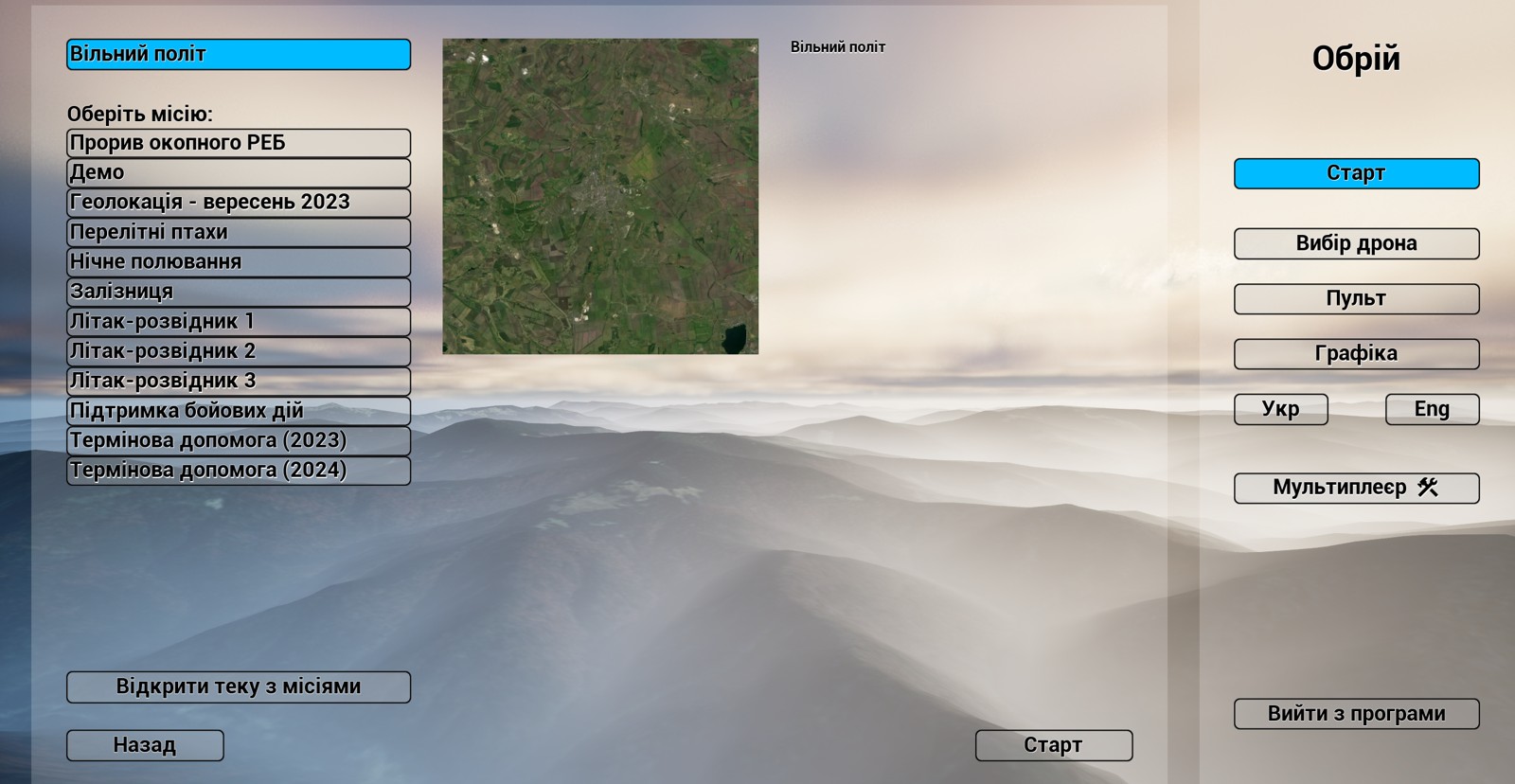
Якщо скористатись кнопкою Відкрити теку з місіями, то симулятор відобразить теку на диску з файлами місій.
Цими файлами місій можна ділитись з іншими користувачами. Автор місії може скопіювати з даної папки файл і надіслати його іншій людині, а та в свою чергу відкриє свою теку з місіями та покладе файл туди.