Тактична мапа
Тактична мапа#

Використовуємо колесо миші, клавіші “-” (дефіс), “=”, “+”, “-” або тачпад клавіатури для зуму і збільшуємо масштаб карти, щоб нанести свої та ворожі об’єкти. Щоб пересуватись по карті використовуйте клавіші “w”, “a”, “s”, “d” або затиснуте колесико миші.

В нижньому лівому куті екрану є кнопка, котра перемикає супутникову карту на візуалізацію ландшафту цієї території (і назад при повторному натисканні).
На самій мапі розмічена лінія зіткнення. Різні об’єкти мають різні дозволи щодо того, де вони можуть бути розміщені.
Довідка
У зв'язку з рухом ЛБЗ може зміщуватись сама мапа для того щоб мати принаймні п'ятикілометрову зону від лінії зіткнення, або може бути прибрана ЛБЗ (так було зроблено із мапою Бахмута).
Наземна станція та старт#
Для старту необхідно розмістити зліт. Для цього натисніть на іконку Зліт – у неї з'явиться біла рамка, котра означає, що кнопка активна. Під мишкою з’явиться значок-підказка, який показуватиме, котрий об’єкт розташовується у даний момент. Після цього натиснути на карту в точці старту. Якщо ви помилково виставили об’єкт в некоректній точці, його можна перетягнути лівою клавішею миші в іншу точку, або ввести нові координати в меню об’єкта. Воно приймає довготу та широту в системі координат WGS в десятковому форматі. Також можливо введення значення висоти в метрах для моделювання старту в повітрі.
Точка зльоту може бути поставлена у всіх трьох зонах карти – дружні позиції, сіра зона та ворожа територія.

Після того, як з’явиться зафіксоване місце зльоту можна обрати напрям носу при старті. Білий трикутник буде слідкувати за мишею, треба ще раз клікнути лівою клавішею миші, щоб зафіксувати напрямок.
Цього достатньо, щоб розблокувати кнопку Старт та почати симуляцію.
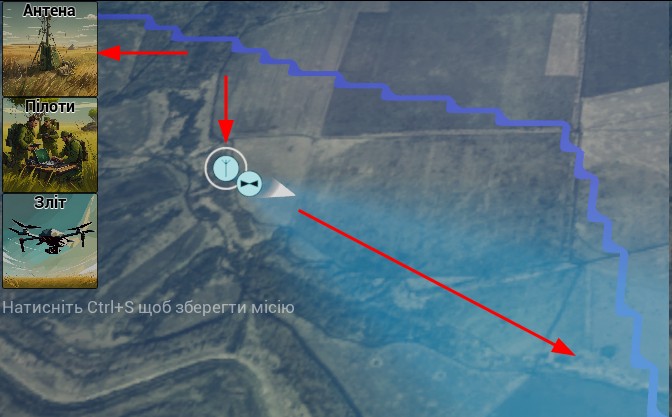
Додатково можна поставити Антену. Антена направлена, її напрямок дії виставляється так само, як напрямок носа дрона – другим кліком по карті. Кут розкриття антени близько 45 градусів. Симулятор дозволяє ставити антену лише на своїй території та в сірій зоні.
Увага
Якщо дрон розмістити поза межами конусу дії Антени, при старті симуляції буде відсутній відеосигнал.
Символ Антена означає наземний ретранслятор, та відповідно від нього рахується радіогоризонт та потужність сигналу керування та відео. Без Антени радіо не буде симулюватися взагалі та буде вважатися ідеальним. РЕБ також не буде працювати, якщо немає Антени.
Символ Пілоти використовується тільки для місій. Він створює обмежену зону, в якій можуть розміщуватись пілоти, точка старту та антена.
Ворожі цілі та інші позначки#

Об’єкти БМП, Танк, БТР, Вантажівка, САУ означають дружні чи ворожі сили, які можуть бути статичними або рухомими.
Для техніки алгоритм нанесення на карту такий:
- 1-й клік на карту лівою клавішею миші- ставиться місце старту техніки;
- 2-й клік лівою клавішею - ставиться напрям орієнтації;
- 3-й та наступні кліки лівою клавішею ставлять точки маршруту, по якому техніка рухатиметься вперед-назад. Маршрут буде візуалізуватися червоними рухомими цятками. Якщо клікнути двічі в одну і ту ж саму точку, то створиться "вогневе завдання": техніка зупиниться і буде стріляти протягом 30 секунд. Якщо клікнути тричі, то 60 секунд і так далі.
Для того, щоб завершити виставлення траєкторії або щоб пропустити цей крок та поставити стаціонарну ціль, натискаємо праву клавішу миші.
Виставлену техніку можна перетягнути мишкою, точки маршруту при цьому зберігаються.
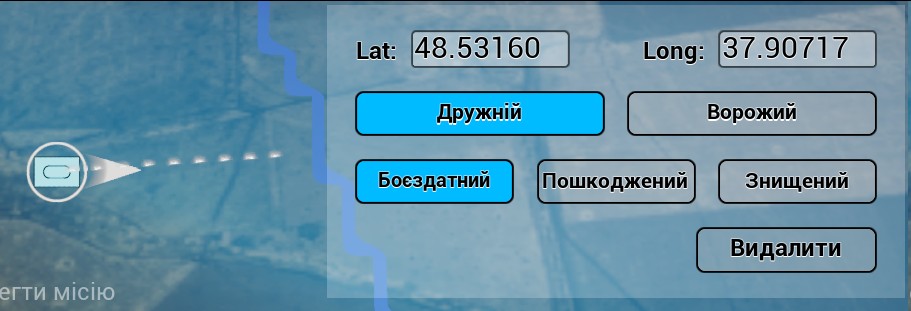
Додатково в меню об’єкта можна змінювати його ідентифікацію (дружній, ворожий), боєздатність (боєздатний, пошкоджений, знищений), змінити координати або видалити його.
Ці параметри можна виставляти не тільки в момент створення – достатньо клікнути по одному з попередніх об’єктів та відкриється його меню.
Дружні об’єкти можна виставляти в своїй та нейтральній зонах. Ворожі можна розміщувати в нейтральній зоні та на ворожій території. Дружню техніку не можна знищити. Якщо спробувати в неї влетіти камікадзе, то дрон втратить керованість та на екрані з’явиться напис, що дружній вогонь заборонений. Якщо спробувати скинути на дружню техніку бомбу, то вибуху не буде та з’явиться те ж повідомлення, що дружній вогонь недозволений.
Боєздатна техніка може рухатись та стріляти. Якщо її знищити, вона змінить колір та буде диміти. Пошкоджена техніка стоїть на місці, має відкриті люки, її можна добити. Знищена техніка змінює колір на іржавий, не може рухатись, але і не димить - може виступати орієнтиром.
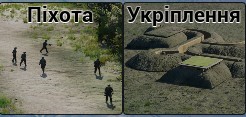
Піхота - це особливий символ, який створює 5 людей навколо себе. Вони можуть намагатися збити дрон, якщо його побачать, та рухаються навколо. І вмирають при ураженні.
Укріплення додає на мапу окоп з бліндажем та вогневою позицією.
Укріплення та піхота можуть бути лише ворожими.
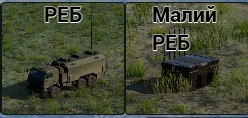
Направлений РЕБ перед собою створює конус, де не буде працювати зв'язок. Якщо ваша антена буде знаходитись в зоні дії РЕБ, то відео також буде гіршої якості.
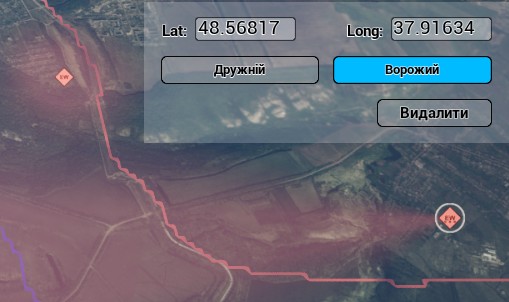
Малий стаціонарний РЕБ створює купол навколо себе та може прикривати техніку та Укріплення.
РЕБи можуть бути як ворожими, так і дружніми. Дозволи на розташування у них такі ж, як і в техніки.
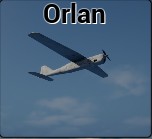
В Обрії можна виставити повітряну ціль – Орлан. Алгоритм для виставлення маршруту такий же, як і для наземної техніки. Тільки літак при подвійному натисканні на одну і ту ж саму локацію отримує завдання баражувати по колу протягом 30 секунд. Якщо клікнути тричі – 60 секунд і так далі. Якщо маршрут не виставити, то буде баражувати навколо точки старту. Також виставляється висота польоту. Орлан можна розміщувати у всіх зонах.
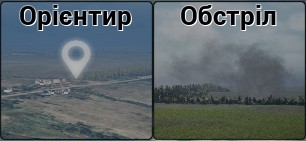
Також є два об’єкти середовища – орієнтир та обстріл. Виставивши орієнтир на мапі ви можете дати йому назву, і тоді будете бачити підказку з назвою орієнтира, котра буде плавати над обраною точкою під час симуляції. Також можна вибрати опцію, щоб орієнтир відображався лише на мінімапі і був невидимий під час польоту. Обстріл задає зону, яка буде під артилерійським вогнем під час симуляції. Попадання будуть знищувати об’єкти, розташовані в цій зоні, включно з дроном.
Погодні умови#
На цьому ж меню задаються погодні умови під час місії. Інструменти для вибору погодних умов розташовані в нижньому правому куті меню.
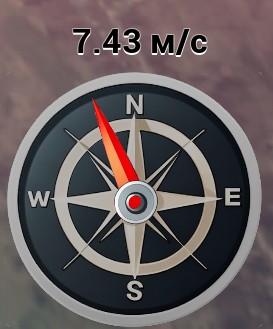
Знизу справа можна виставити напрямок та потужність вітру. Треба клацнути лівою кнопкою миші по компасу і обрати напрям вітру. Якщо клацнути ближче до зовнішнього діаметру компасу, то вітер буде сильнішим. Вітер має пориви амплітудою приблизно 20% від своєї сили. Елемент показує силу вітру на висоті 10м – зі збільшенням висоти сила вітру зростає.
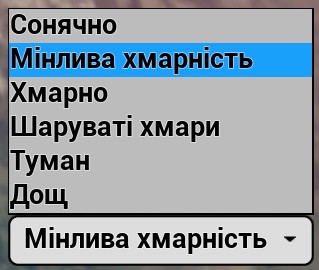
У верхньому випадаючому списку вибираємо погоду.
- Сонячно - нема хмар
- Мінлива хмарність - 600-1700 метрів купчасті хмари, 12-14км перисті хмари
- Хмарно - 600-2200 метрів купчасті хмари, 12-14км перисті хмари
- Шаруваті хмари (Overcast) - 200-1500 метрів шаруваті хмари, 12-14км перисті хмари
- Туман - шаруваті хмари до 450 метрів, 12-14км перисті хмари
- Дощ - 600-3100 метрів купчасто-дощові хмари, 12-14км перисті хмари
Під дощем на лінзі з’являється вода. У гімбального дрона є можливість опустити камеру, і тоді вода стече.

У нижньому випадаючому списку виставляємо місяць та вводимо час у форматі 00:00 - 23:59. Зміна пори доби одразу відобразиться на мапі брифінгу. Від пори року залежить рослинність, текстура мапи та висота сонця над горизонтом. В листопаді всі дерева будуть жовті, з січня по березень на деревах не буде листя. Текстура мапи змінюється відповідно.
Характеристика ретранслятора та батареї#
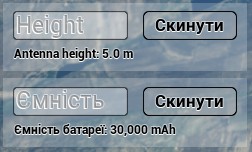
Можливо також додатково змінити параметри висоти наземної станції (ретранслятора) та ємність батареї.
Увага
Ці значення залишаються зміненими і не повертаються до стандартних самостійно. Це потрібно враховувати, налаштовуючи наступні місії.
Для початку симуляції з обраним коптером та місією натисніть Старт.
Місії#
Сукупність усіх елементів та параметрів для майбутньої місії можна зберегти у файл для повторного запуску чи для передачі іншому пілоту. Нову місію можна створити за допомогою комбінації клавіш Ctrl+S в меню брифінгу.
Увага
Спочатку потрібно розставити всі символи (антена, точка зльоту, сили противника) і тільки потім натискати Ctrl+S. Інакше зміни не будуть збережені.
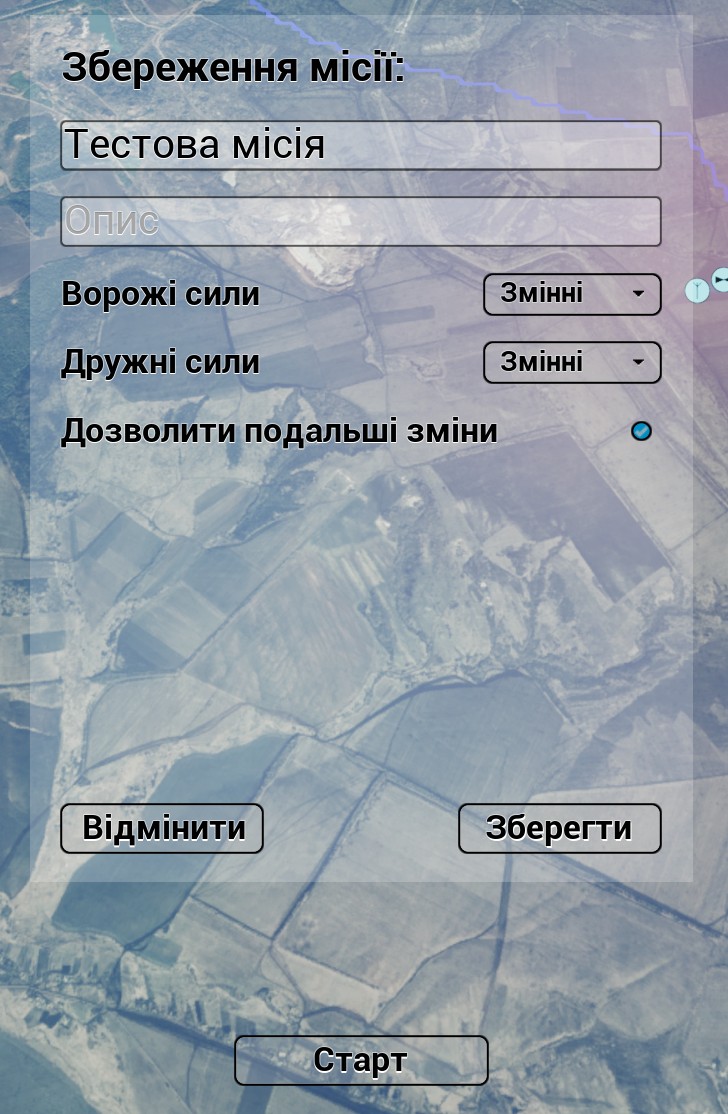
В місіях можливо заблокувати чи приховати окремі символи, та дозволяти чи забороняти створювати нові. Це дозволить інструктору створити місію, яку пілот не зможе змінити, або в якій не зможе дізнатись наперед місцезнаходження ворожої техніки. Якщо після створення місії вийти в головне меню, то ми побачимо збережену місію в списку.
Місії можливо редагувати вручну, так як вони зберігаються в текстовому форматі, але треба бути обережним, щоб не пошкодити синтаксис.
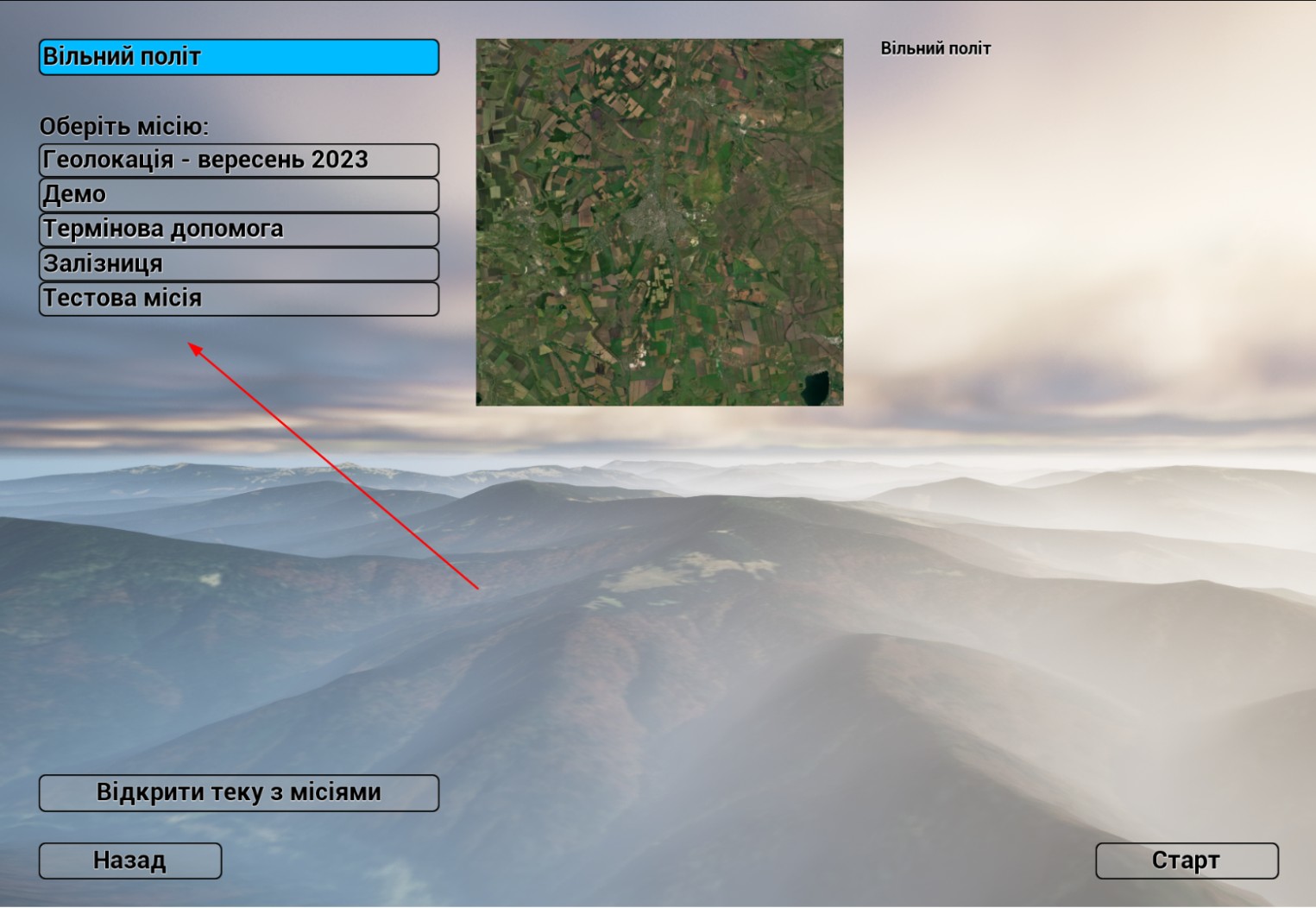
Місії можна передавати іншим пілотам. Для цього на екрані вибору місій є кнопка Відкрити теку з місіями. Там буде перелік файлів з місіями. Можна передати комусь свій, чи докласти туди отриманий від іншого пілота.